Appearance
4.2 功能定义
功能定义是最重要的一步,这个涉及到APP的展示效果,设备及APP实现的功能,以及后期导出的通信协议。
在配置功能定义前,请自行列举需要的产品功能以及需要实现的具体功能点等细节,以便后续更快、更准确的使用平台配置出需要的功能APP。
具体可参考下面的我们示例表格。我们还是4通道网络开关来列举下功能,再按照以下列举的功能列表,去平台配置对应的功能。
我们计划设计的网络开关可以采集当前的设备环境的温度和湿度,可以独立控制4个通道的开启和关闭,以及可以控制4路开关可以开启固定的时间。另外我们做个设备自检的按钮,判断网络连接和APP控制是否正常,还有就是可以显示通道的最大输出功率等级。
| 功能名称 | 功能描述 | 功能点 |
|---|---|---|
| 当前温度 | 设备目前所处环境的温度 | 负100 -到正100摄氏度,分辨率0.1 |
| 当前湿度 | 设备目前所处环境的湿度 | 0%RH-100%RH |
| 通道1开关 | 控制第1路继电器通断 | 布尔开关 |
| 通道2开关 | 控制第2路继电器通断 | 布尔开关 |
| 通道3开关 | 控制第3路继电器通断 | 布尔开关 |
| 通道4开关 | 控制第4路继电器通断 | 布尔开关 |
| 时间设置 | 设置多个保持开启时间的选择按钮 | 无限制,10秒,30秒, 60秒。 |
| 功率限制 | 设置限制输出的最大功率,采样电流 | 设置11个档位,1-10档位和不限制档位0 |
| 自检 | 设备收到信息触发蜂鸣器动作 | 蜂鸣器响1秒 |
4.2.1 通用功能
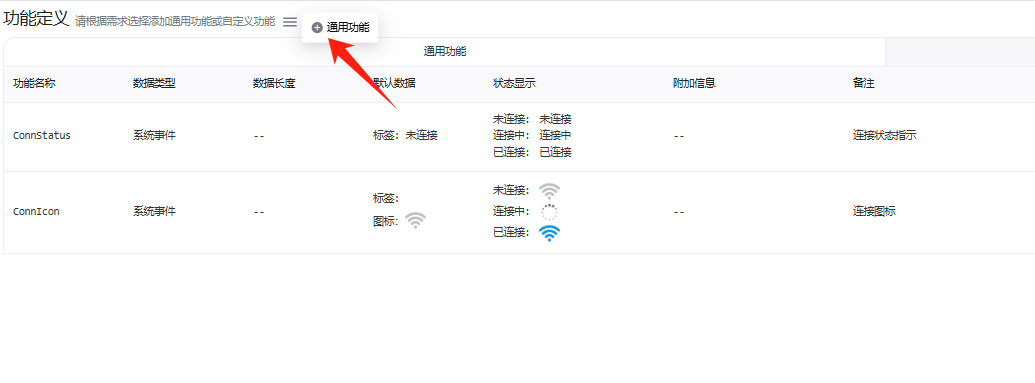
针对一些品类,我们会开发一些通用的功能,以减少用户的开发量,在通用功能界面,只需要点开这些功能,即可添加到当前项目中。下面我们演示下筋膜枪品类添加通用功能,进入功能定义流程,在通用功能界面点击“添加通用功能”按钮。
我们目前添加了连接状态和连接图标,我们先将这两个功能打开。我们可以看到这两个都是在状态操作区的功能,保存之后可以打开产品预览查看效果。
功能详情:
**1 ConnStatus:**状态操作区左侧显示“未连接”,在APP使用过过程中,未连接状态下显示“未连接”,连接过程中显示“连接中”,连接成功后显示“已连接”。
**2 ConnIcon:**状态操作区右侧蓝牙图标,在APP使用过过程中,未连接状态下显示“灰色图标”,连接过程中显示“转圈等待”,连接成功后显示“蓝色图标”
4.2.2 自定义功能
自定义功能属于开发者自定义的功能,根据产品功能需求,自行添加产品设备功能。
<1>:APP界面划分
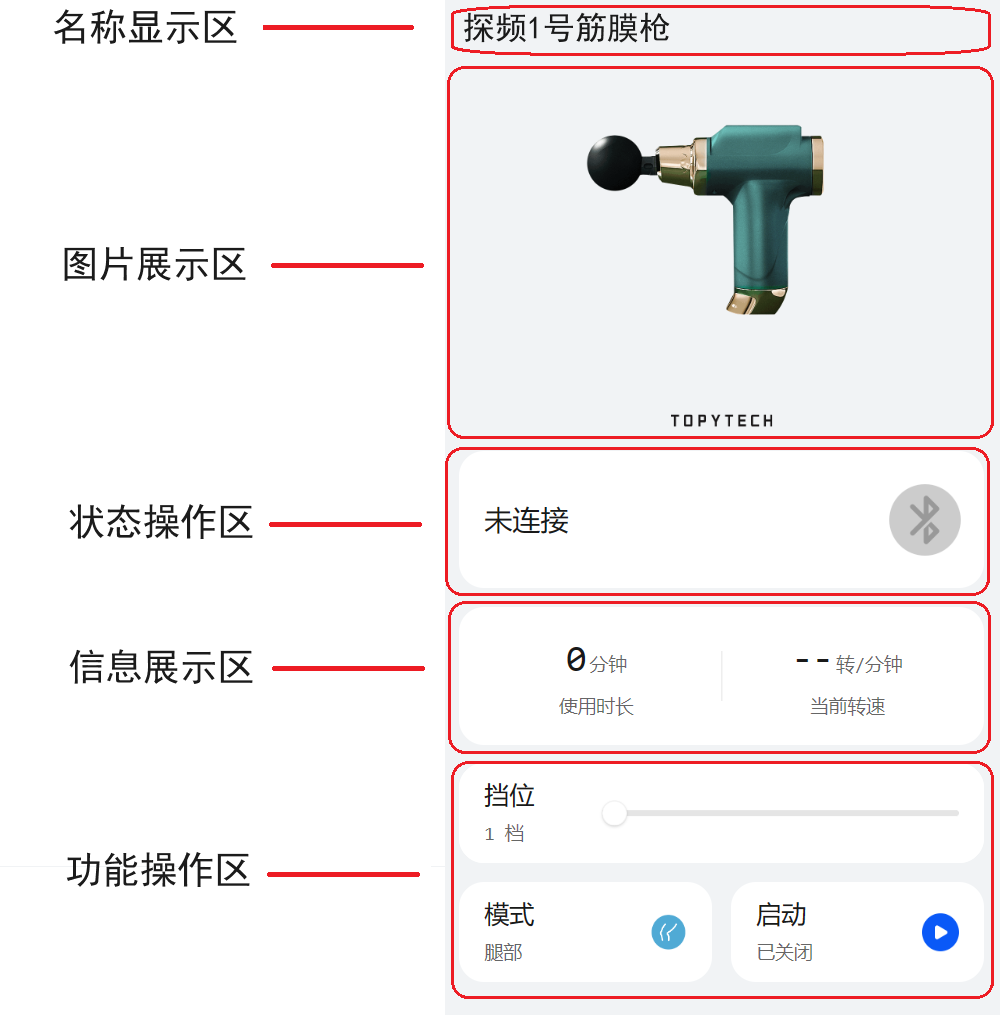
介绍自定义功能之前,我们先了解下APP界面的区域划分,下图是我们配置好的一款筋膜枪示意图,供大家参考学习。
- 名称显示区:显示产品名称,示例定义的<探频1号筋膜枪>。
- 图片展示区:展示产品主图,logo图(可不展示)。
- 状态操作区:此区域可以做连接状态或者工作状态展示,显示产品主要数据,设备的开关功能等。
- 信息展示区:主要显示设备信息,设备的一些参数。
- 功能操作区:对设备的功能操作,启停控制等。
<2>:组件功能效果介绍
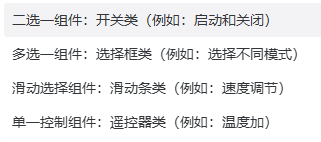
目前平台总共支持四种组件效果(后续会增加更多的组件效果),分别如下:其中单一控制组件为单向按键,APP仅下发指令,不接收数据。
不同组件有不同的功能和用途,以及展示给用户的效果也不一样:
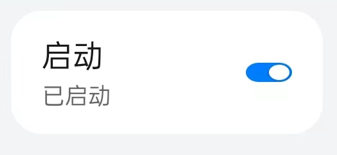
1、二选一组件:主要用于实现控制开关。只有0和1(或者开和关)两种状态的功能。比如:打开按摩功能、打开灯、启动等。最终的效果类似下面截图:
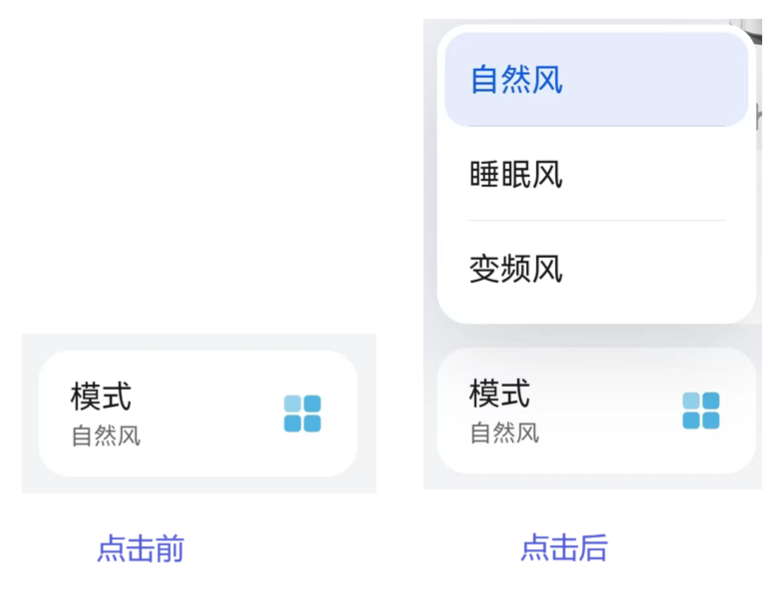
2、多选一组件:主要用于实现不同场景的控制,可自定义不同字段对应的功能场景。一般是针对超过2种状态可能的控制功能。比如:控制按摩模式、控制RGB颜色、控制风扇左右摇头的角度等功能。最终的效果类似下面截图:
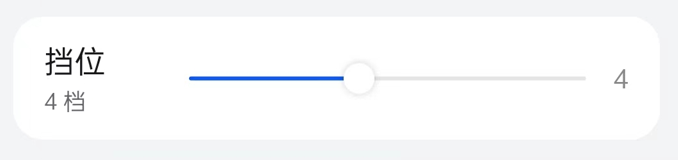
3、滑动选择组件:主要是用于用户快速调节设备从某个值到另外一个值的控制。比如:控制设备挡位调节,控制设备的速度等功能。最终的效果类似下面截图:
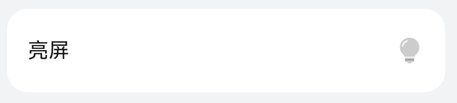
4、单一组件:主要用于遥控控制类功能,相当于按键,单一控制组件为单向按键,APP仅下发指令,不接收数据。
<3>:设备上报整数功能实现
我们目前在通用功能栏目,已经实现了WiFi的连接状态显示,接下来我们先从仅显示的功能做起,我们先做当前湿度显示。
进入功能定义流程,在自定义功能界面点击“添加自定义功能”按钮。功能栏最右侧的功能按钮(三个横杠)也可以。
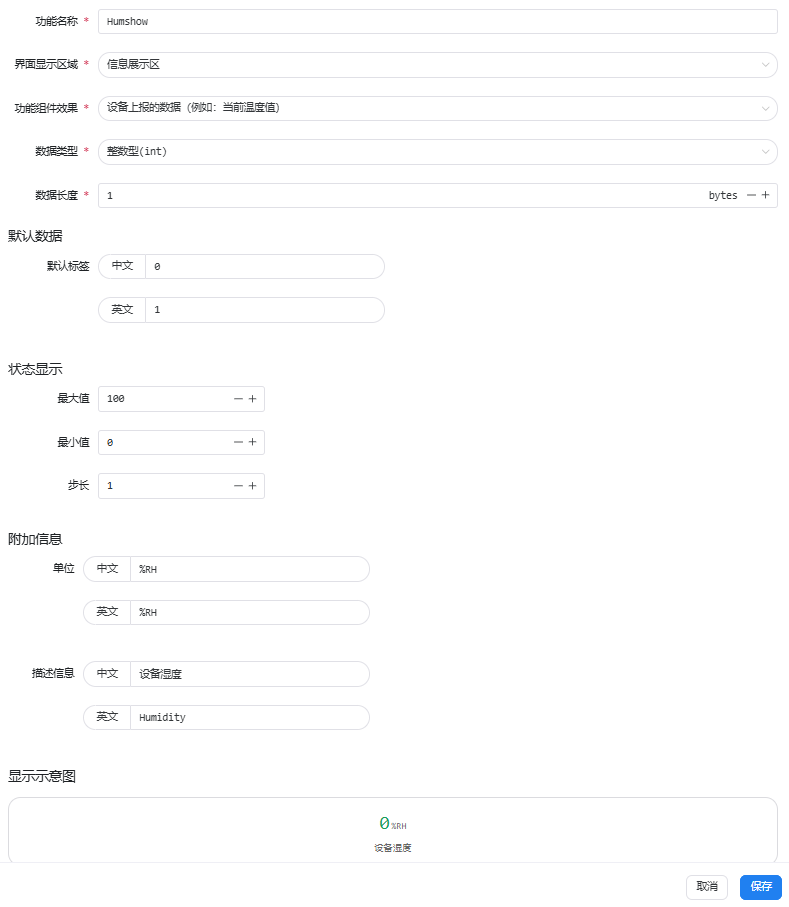
功能名称:我们写<Humshow>,仅用于开发者自己区别功能的名称,APP不显示。
界面显示区域:我们定义到<信息展示区>。
功能组件效果:默认<设备上报的数据>。
数据类型:我们选择<整数型(int)>,开发者根据自己的功能需求填写。
数据长度:我们需要1个字节来传输数据,这里填写1。开发者根据自己的功能需求填写。
默认数据:我们填写<0>,开发者根据自己的功能需求填写,这个数据是APP未接收到有效数据时展示的数据。
状态显示:设置最大最小以及步长,我们根据需求填写最大值<100>,最小值<0>,步长<1>,开发者根据自己的功能需求填写。
单位:中文<%RH>,英文<%RH>,这个需要展示到APP,请按照需求填写。
描述信息:我们中文写<当前湿度>,英文写<Humidity>,这个是需要展示到APP里面对此功能的描述。
按照项目需求配置完成保存后,我们可以在下方的显示示意图看到效果,如下:
也可以在保存后,产品预览界面查看。
<4>:设备上报小数和负数功能实现
接下来我们做当前温度显示,查看功能定义,我们定义。
进入功能定义流程,在自定义功能界面点击“添加自定义功能”按钮。
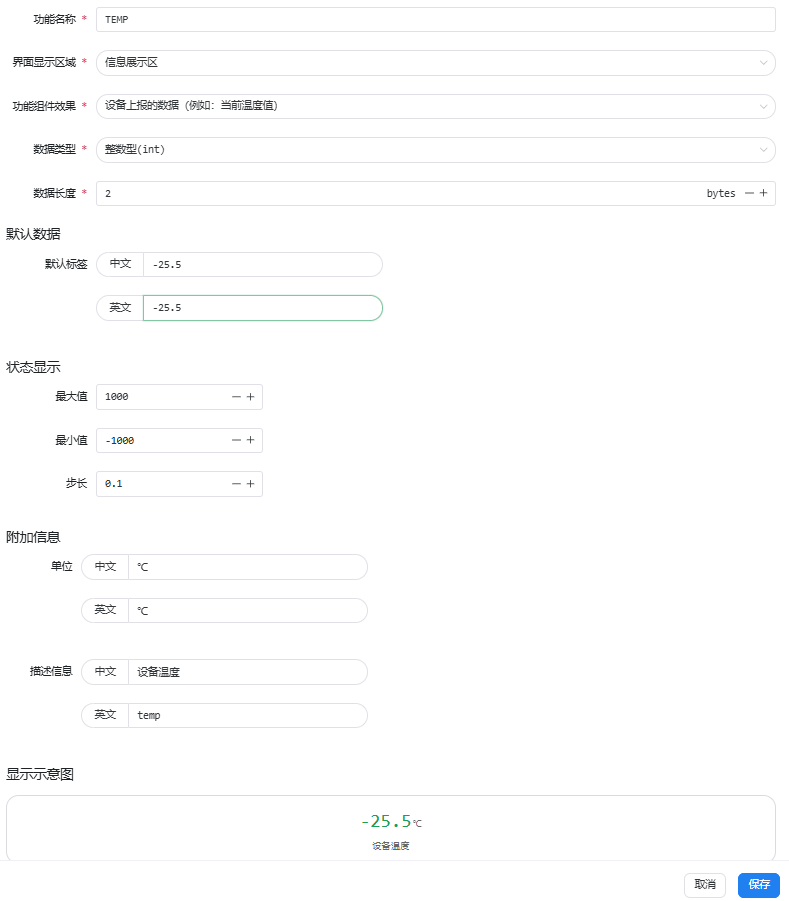
功能名称:我们写<TEMPSHOW>,仅用于开发者自己区别功能的名称,APP不显示。
界面显示区域:我们定义到<信息展示区>。
功能组件效果:默认<设备上报的数据>。
数据类型:我们选择<整数型(int)>,开发者根据自己的功能需求填写。
数据长度:我们填写两个字节,开发者根据自己的功能数据需求填写。
默认数据:我们填写<-25.5>,开发者根据自己的功能需求填写,这个数据是APP未接收到有效数据时展示的数据。
状态显示:设置最大最小以及步长,我们根据需求填写最大值<1000>,最小值<-1000>,步长<0.1>,定义小数点后一位,开发者根据自己的功能需求填写。
单位:中文<℃>,英文<℃>,这个需要展示到APP,请按照需求填写。
描述信息:我们中文写<设备温度>,英文写<temp>。这个是需要展示到APP里面对此功能的描述。
按照项目需求配置完成保存后,我们可以在下方的显示示意图看到效果,如下:
也可以在保存后,产品预览界面查看。
- [x] 特别注意(步长非1,以及负数显示请仔细阅读下面说明):
1、界面显示的数据=设备上报的数据*步长。也就是说,如果步长设置为0.1,APP需要显示12.6,那么,设备上报的数据实际应该为126,APP收到数据会自动乘以步长显示。
2、负数显示最小值调整为负数。
<5>:滑动选择组件功能实现(滑动条)
接下来我们功率等级限制,我们设置1-10安培以及不设限11个等级。
进入功能定义流程,在自定义功能界面点击“添加自定义功能”按钮,我们先做挡位设置功能,产看产品功能定义,挡位需要做8个等级。
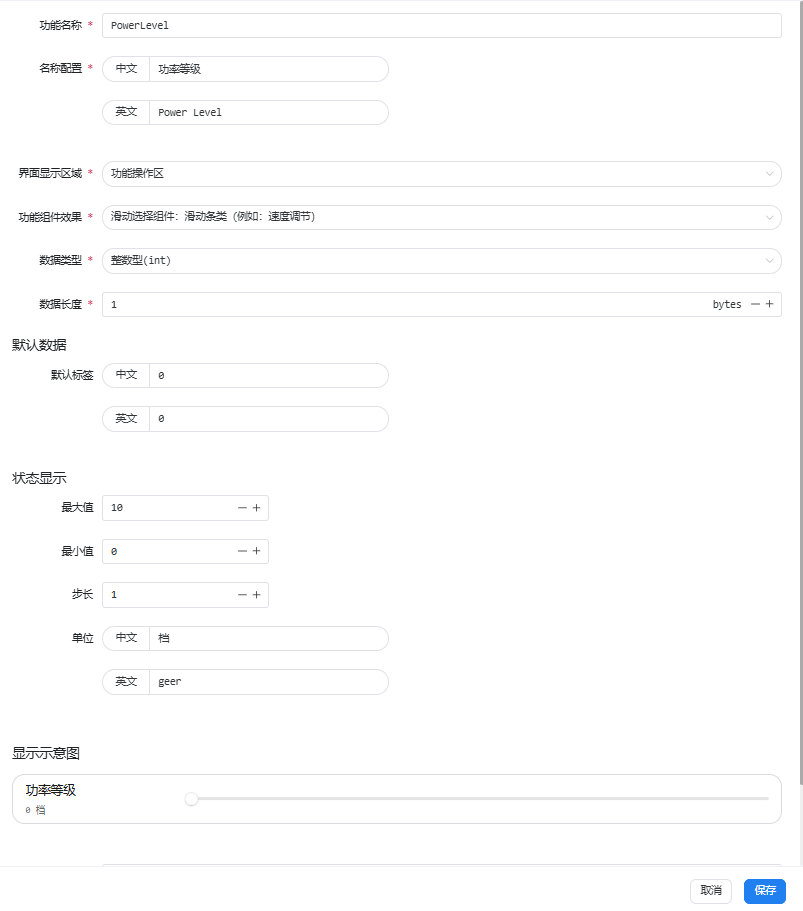
功能名称:我们写<PowerLevel>,仅用于开发者自己区别功能的名称,APP不显示。
名称配置:中文写<功率等级>,英文写<Power Level>。这个是控件的命名,会显示到APP上。
界面显示区域:我们定义到<功能操作区>。
功能组件效果:我们选择<滑动选择组件>,后续将会开放更多的组件效果供选择。
数据类型:我们<整数型(int)>,开发者根据自己的功能需求填写。
数据长度:我们需要一个字节,开发者根据自己的功能需求填写。
默认标签:我们填写<0>,0我们作为不设限,我们开发者根据自己的功能需求填写,这个数据是APP未接收到有效数据时展示的数据。
状态显示:设置最大最小以及步长,我们根据需求填写最大值<10>,最小值<0>,步长<1>,开发者根据自己的功能需求填写。
单位:中文<档>,英文<geer>,这个需要展示到APP,这个是需要展示到APP里面对此功能的描述。
按照项目需求配置完成保存后,我们可以在下方的显示示意图看到效果,如下:
也可以在保存后,产品预览界面查看。
<6>:多选一组件功能实现(枚举类型)
接下来我们我们编辑开启时间,查看产品定义,定义无限制,10秒,30秒,60秒四个工作模式。我们进入功能定义流程,在自定义功能界面点击“添加自定义功能”按钮。
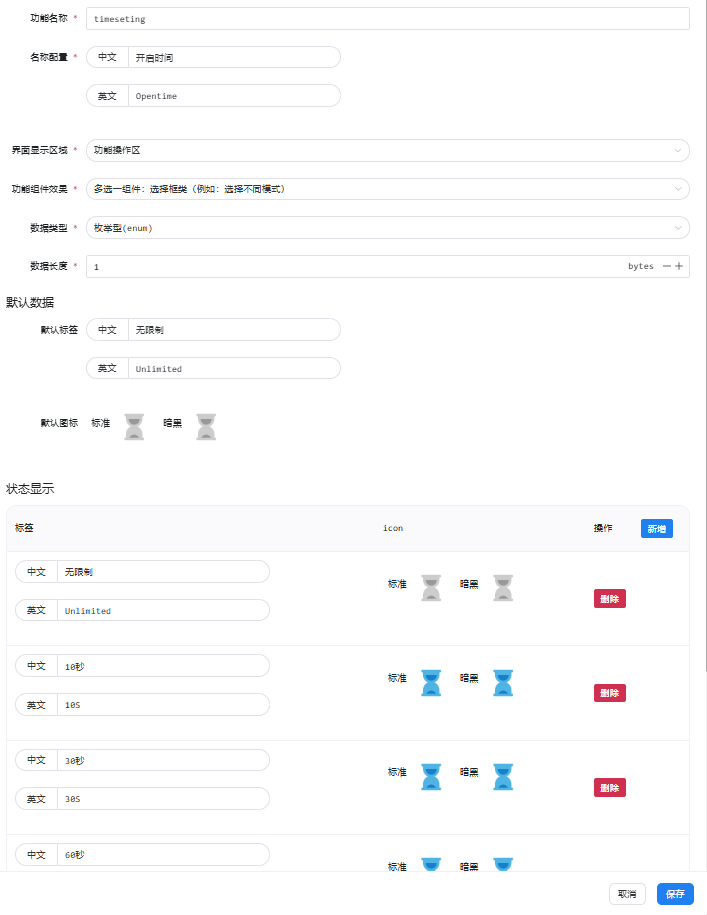
功能名称:我们写<timeseting>,仅用于开发者自己区别功能的名称,APP不显示。
名称配置:中文写<开启时间>,英文写<Opentime>。这个是控件的命名,会显示到APP上。
界面显示区域:我们定义到<功能操作区>。
功能组件效果:我们选择<多选一组件>,目前每个类型仅有一个组件效果,后续将会开放更多的组件效果供选择。
数据类型:我们选择<枚举型(enum)>,开发者根据自己的功能需求填写。
数据长度:我们需要一个字节,开发者根据自己的功能需求填写。
默认标签:我们填写中文<无限制>,英文<Unlimited>, 图标选择合适的即可,可以在我们的公有素材库找,也可以找美工自己设计。具体开发者根据自己的功能需求填写,这个数据APP未接收到有效数据时展示的数据。我这里选择的是公共素材库面妆图标里面的图标。
状态显示:我们在里面先添加添加<无限制>模式,点击新增按钮,再添加10秒,20秒,30秒,并可以添加相应的图标,开发者根据自己的功能需求填写。
按照项目需求配置完成保存后,我们可以在下方的显示示意图看到效果,如下:
也可以在保存后,产品预览界面查看。
<7>:二选一组件功能实现(布尔开关)
接下来我们做通道控制功能。设备有四个通道,这里我们只演示一个通道,其余三个通道类似操作填写即可。
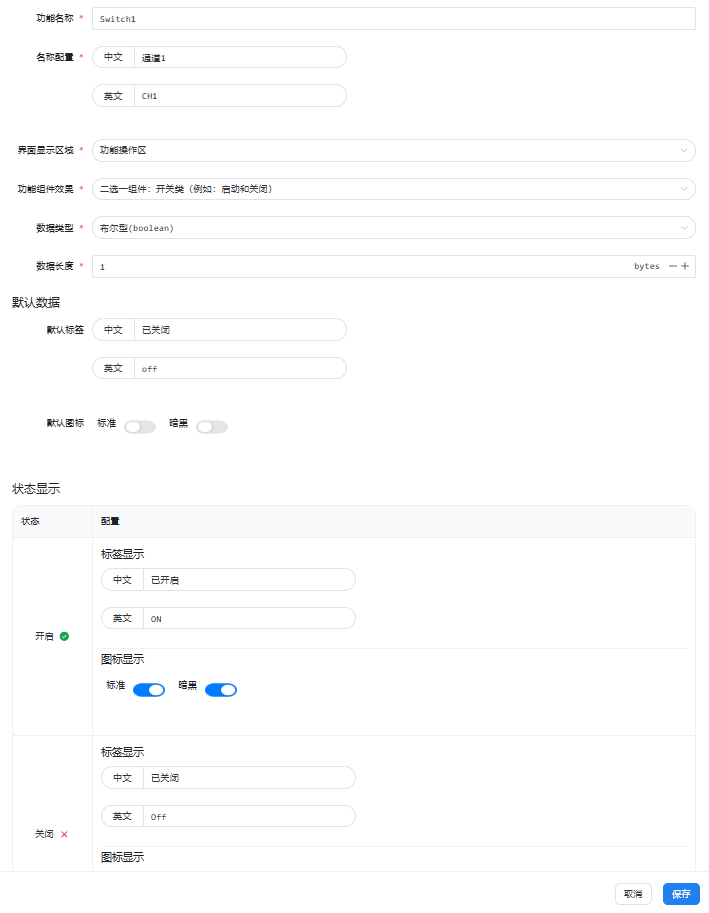
功能名称:我们写<switch1>,仅用于开发者自己区别功能的名称,APP不显示。
名称配置:中文写<通道1>,英文写<CH1>。这个是控件的命名,会显示到APP上。
界面显示区域:我们定义到<功能操作区 >。
功能组件效果:我们选择<二选一组件 >,目前每个类型仅有一个组件效果,后续将会开放更多的组件效果供选择。
数据类型:我们选择<布尔型 (boolean)>,开发者根据自己的功能需求填写。
数据长度:我们需要一个字节,开发者根据自己的功能需求填写。
默认标签:我们填写中文<已关闭>,英文<OFF>, 图标选择合适的即可,可以在我们的公有素材库找,也可以找美工自己设计。具体开发者根据自己的功能需求填写,这个数据APP未接收到有效数据时展示的数据。
状态显示:开启状态下显示中文<已启动 >,英文<ON>,开关图标我们选择已开启状态。关闭状态下显示中文<已关闭 >,英文<OFF>,开关图标我们选择已关闭状态的图标。我这里选择的是公共素材库线状图标里面的开关。
按照项目需求配置完成保存后,我们可以在左侧展示区看到效果图,如下:
至此我们完成了所有的功能实现。
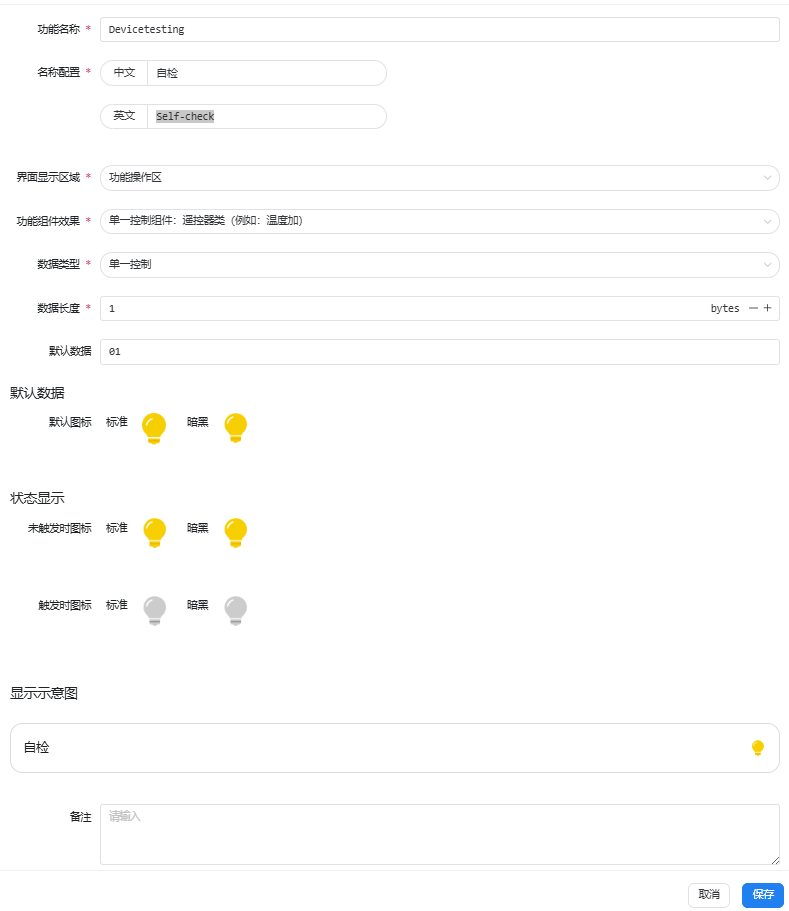
<8>:单一控制组件功能实现(按键类型)
接下来我们设备自检功能,需要app按键触发一次,设备蜂鸣器响应一次。
功能名称:我们写<Devicetesting>,仅用于开发者自己区别功能的名称,APP不显示。
名称配置:中文写<自检>,英文写<Self-check>。这个是控件的命名,会显示到APP上。
界面显示区域:我们定义到<功能操作区 >。
功能组件效果:我们选择<单一控制组件 >,目前每个类型仅有一个组件效果,后续将会开放更多的组件效果供选择。
数据类型:我们选择<单一控制>,开发者根据自己的功能需求填写。
数据长度:我们需要一个字节,开发者根据自己的功能需求填写。
默认数据:<01>,这个不必更改。
默认图标: 图标选择合适的即可,可以在我们的公有素材库找,也可以找美工自己设计。
状态显示:图标选择合适的即可,其中未触发图标指的是APP上未点击时候的图标,触发时图标指的是按中瞬间显示的图标。
至此我们完成了APP的所有界面和功能开发,点击产品预览,我们可以大体看到我们所设计开发的APP所有功能。
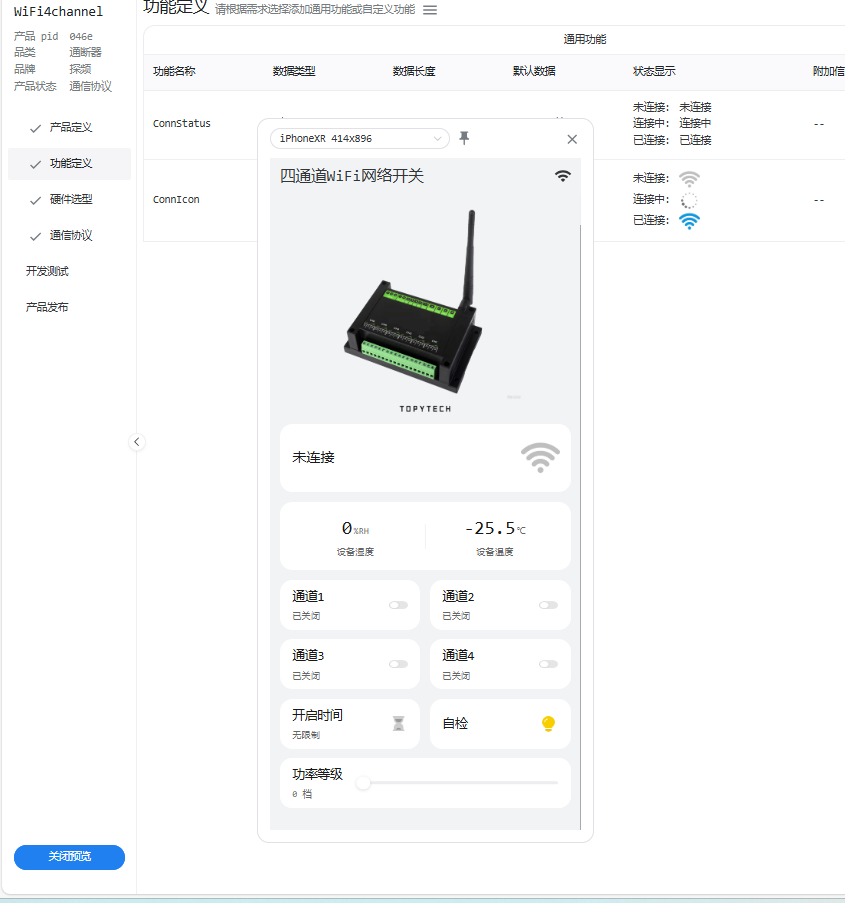
- [x] **特别注意:**APP功能顺序是可以自定义的,在自定义功能栏,左侧操作区域,可以调整权重排序。