Appearance
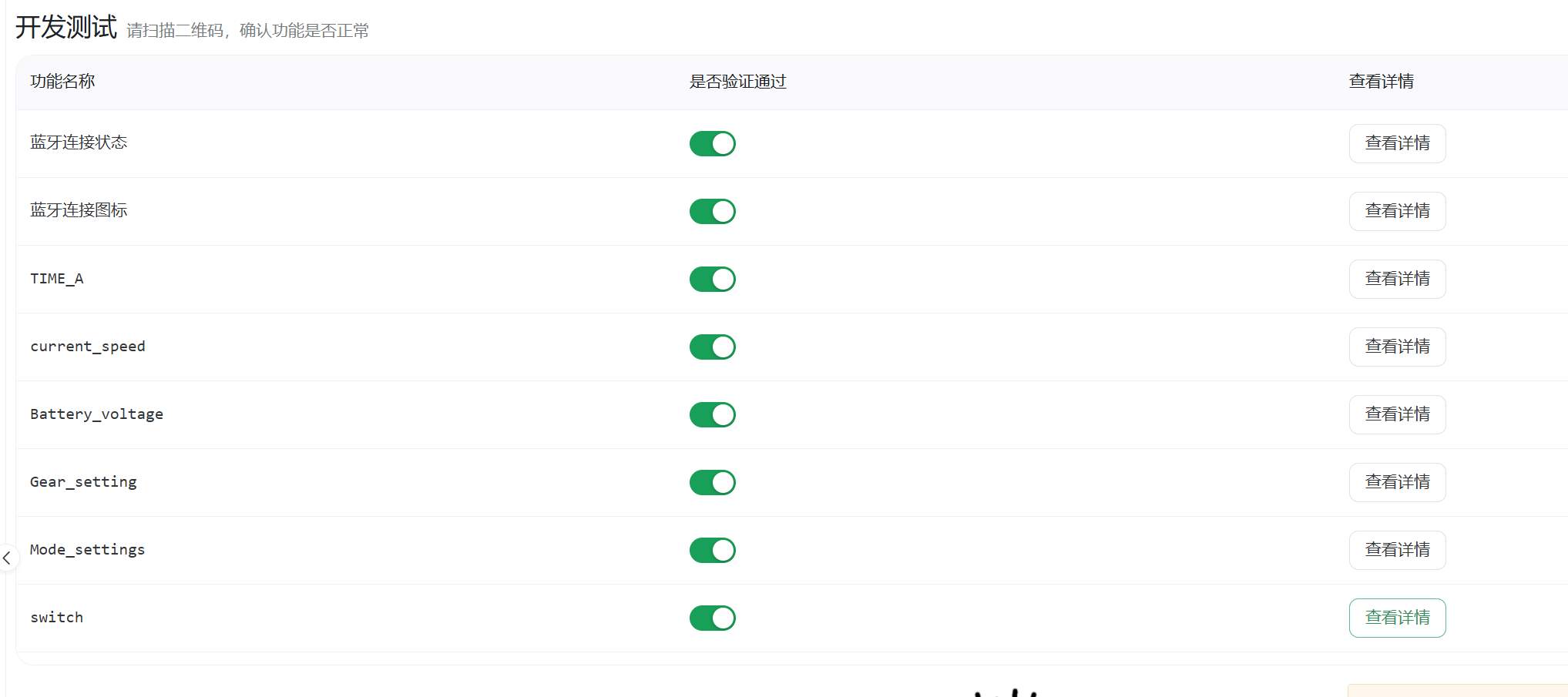
3.5 开发测试
产品的APP以及设备端软硬件开发好之后就需要对功能做个完整测试。
进入开发测试流程,用微信扫描平台提供的二维码进行测试。
针对所有功能进行测试,完成测试后打开验证通过的开关,需要开发者自己完成。
以下经常出问题的点需要注意下:
1、请先确保蓝牙名称已经按照平台和文档修改,然后,再使用酷连连小程序搜索,不然会搜索不到。
2、调试和演示使用酷连连小程序,用微信扫码进入。
3、蓝牙连接后,如果界面不刷新,显示不出数据。请检查设备发送给蓝牙模块的数据是否正确。下面章节有更详细的数据发送指导。

<1>:筋膜枪演示项目通用指令协议开发
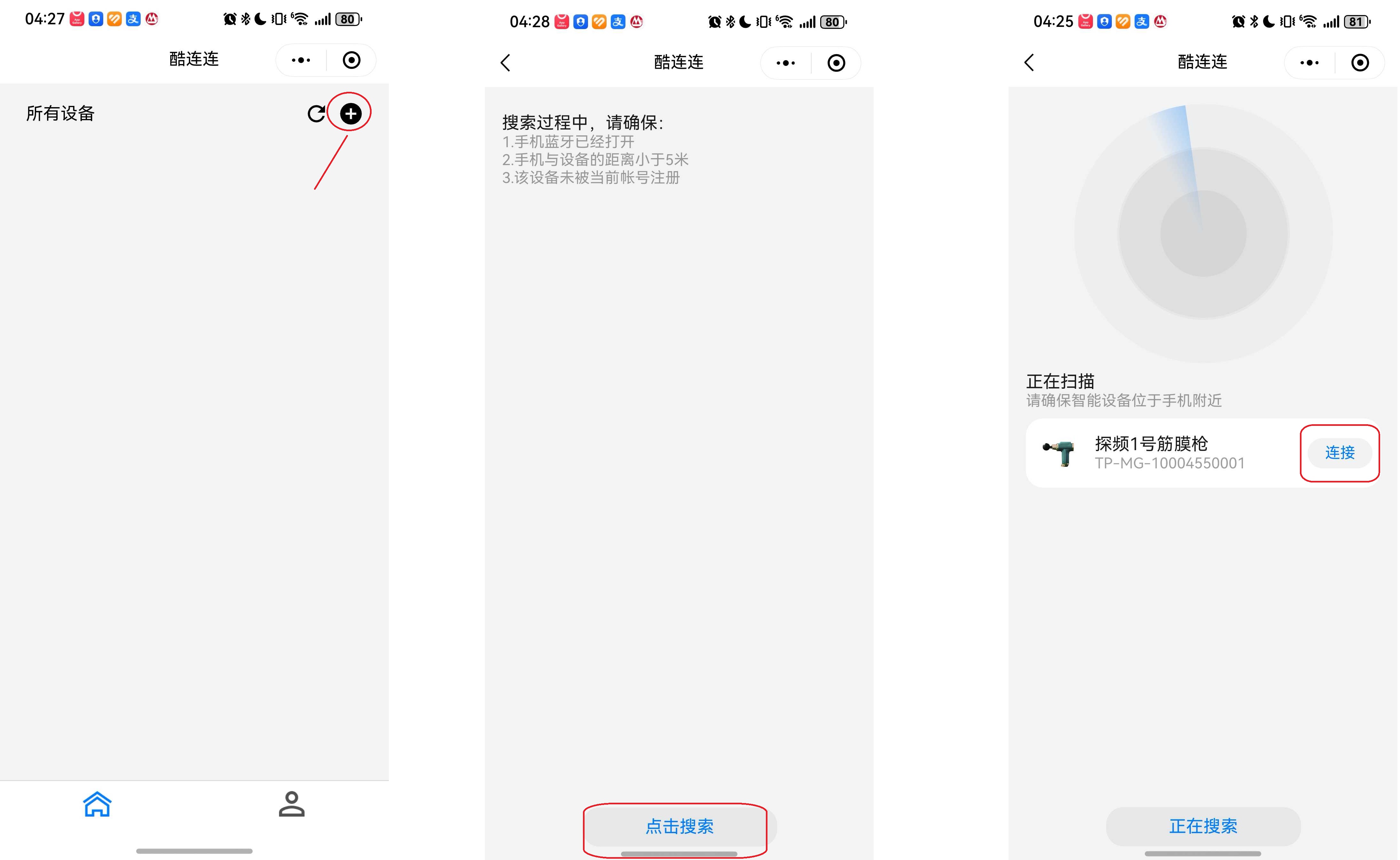
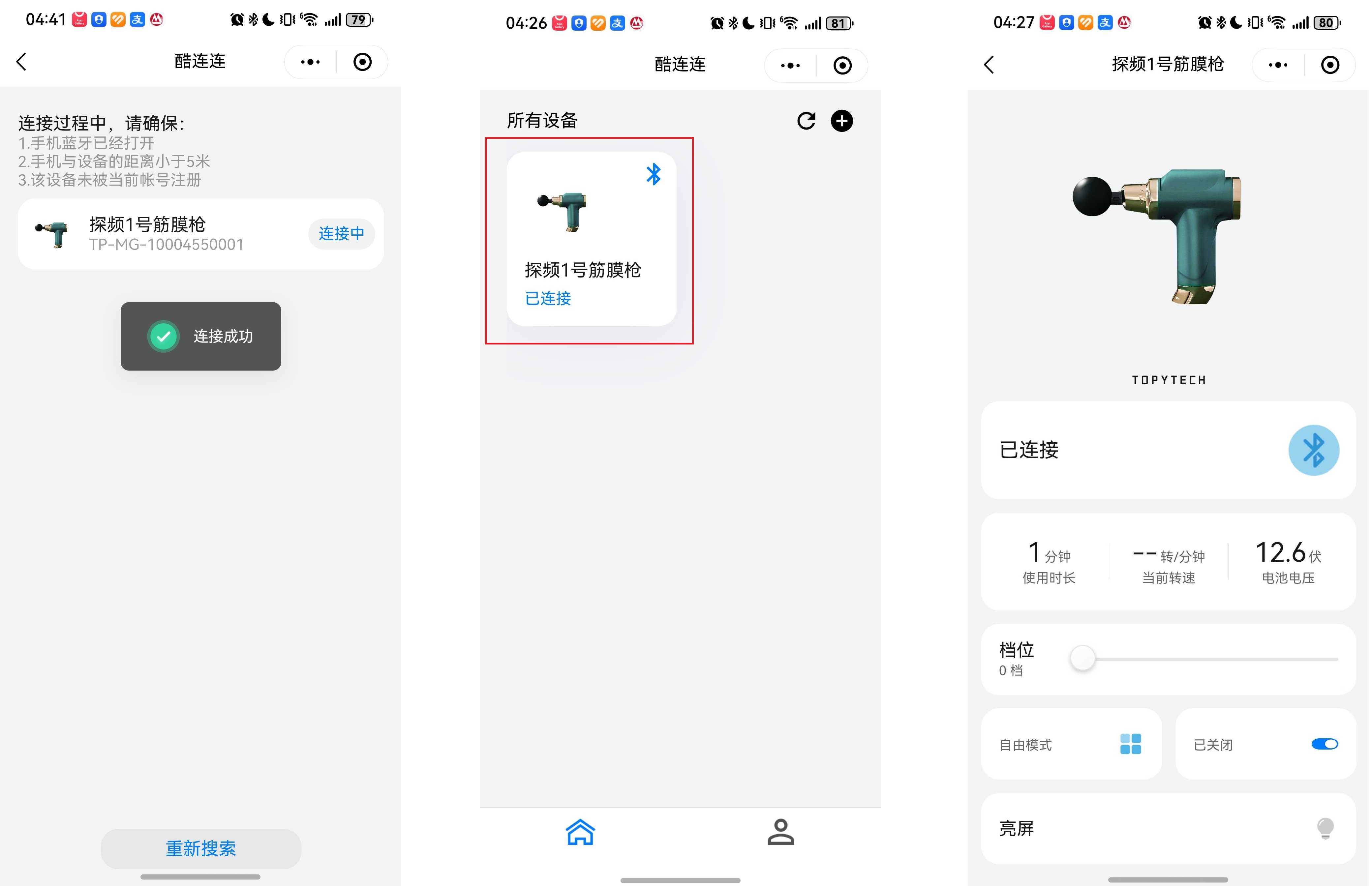
通用指令协议,最主要是更改广播名称为平台生成的名称,然后我们扫码进入小程序,点击+号添加设备,选择添加蓝牙设备,然后点击搜索,搜索到设备后电机连接,连接成功会返回主界面,我们可以看到我们添加的筋膜枪设备,点击设备图标可以进入设备主页。
我们发送AT指令:“AT+BLENAME=TP-MG-10004550001”, 串口收到更改成功回复:
“+BLENAME:TP-MG-10004550001 OK”
这样我们就已经更改名称成功了,参考3.4.1 蓝牙广播名称设置。
<2>:筋膜枪演示项目设备上报数据到APP
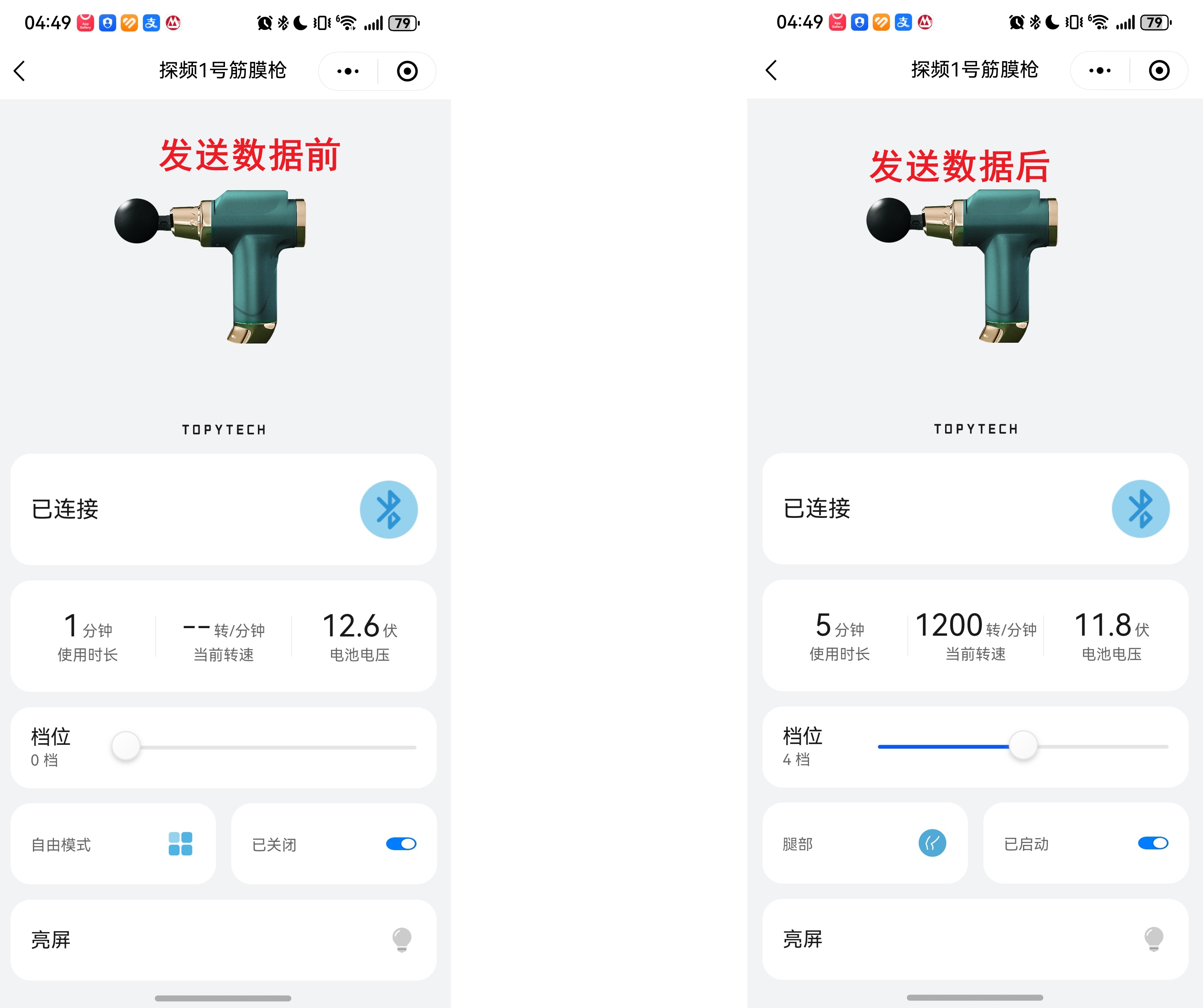
我们假设上报筋膜枪已经工作5分钟,转速1200转,挡位4档,腿部模式,启动状态,电池电压11.8V。
起始码:0X55 具体见《协议格式》,固定0X55。
指令码:0X01 具体见《协议格式》,上报数据固定0X01。
功能码:0X00 具体见《协议格式》,上报数据固定0X00。
数据长度:0x08 功能协议可以看到第五到第十二个字节一共8个字节的数据。
使用时长:0x05
转速:0xB0 0X04 (1200转,转成十六进制04B0 小端在前)。
电池电压:0x76 0x00 (需要显示小数后一位,我们前期数据步长配置的0.1。11.8V我们按照整数上报118,16进制为00 76 。)
挡位:0x04
模式设置:0x02
启动停止:0x01
效验码:指令码到数据内容所有字节按位异或生成,长度为 1 字节,我们列举下需要校验的收据。01 00 08 05 B0 04 76 00 04 02 01,得到校验码为0XC9。
终止码:0x56
得到完整的数据包:55 01 00 08 05 B0 04 76 00 04 02 01 C9 56
扫描和连接设备后,进入APP设备界面,我们可以看到我们默认的数据。
我们通过串口发送我们配置的数据包 55 01 00 08 05 B0 04 76 00 04 02 01 C9 56,可以看到APP界面会随之改变。注意为HEX形式,不需要附加位。
<3>:筋膜枪演示项目APP下发数据到设备
我们从APP上将挡位调成到7档,我们看下下发的数据。下发数据仅发送状态有变动的按键或指令。
第一位:0x55 具体见《协议格式》,固定0X55。
第二位:0x03 具体见《协议格式》。
第三位:0x01 功能码《功能协议》。
第四位:0x01 数据长度
第五位:0x07 下发挡位
第六位:0x04 校验码 (参考之前)
第七位:0x56 包尾
完整的数据包即:55 03 01 01 07 04 56
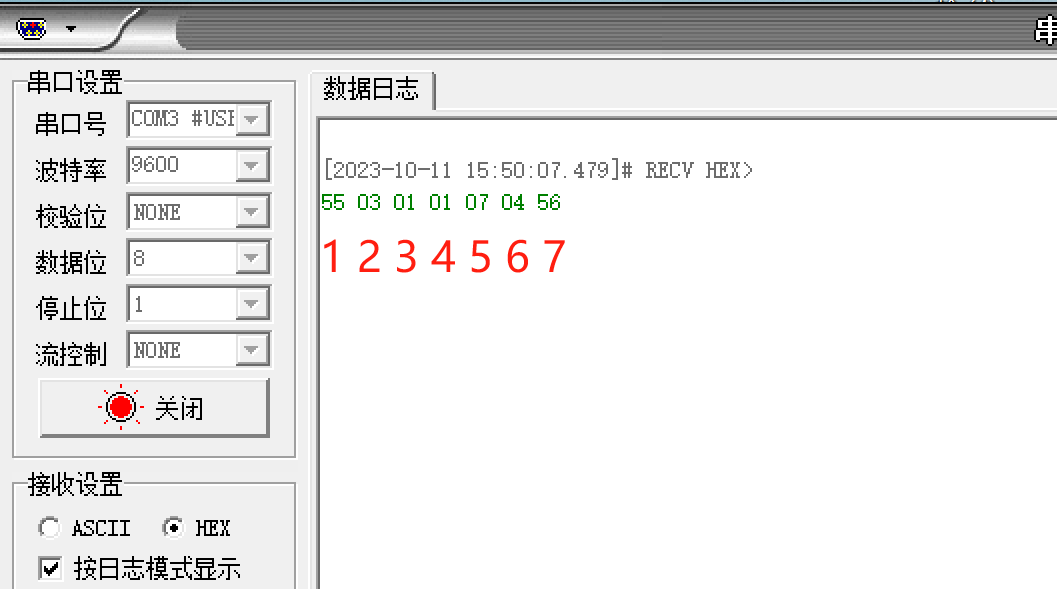
多下发几组数据试试,具体数据参考我们导出的通信协议。
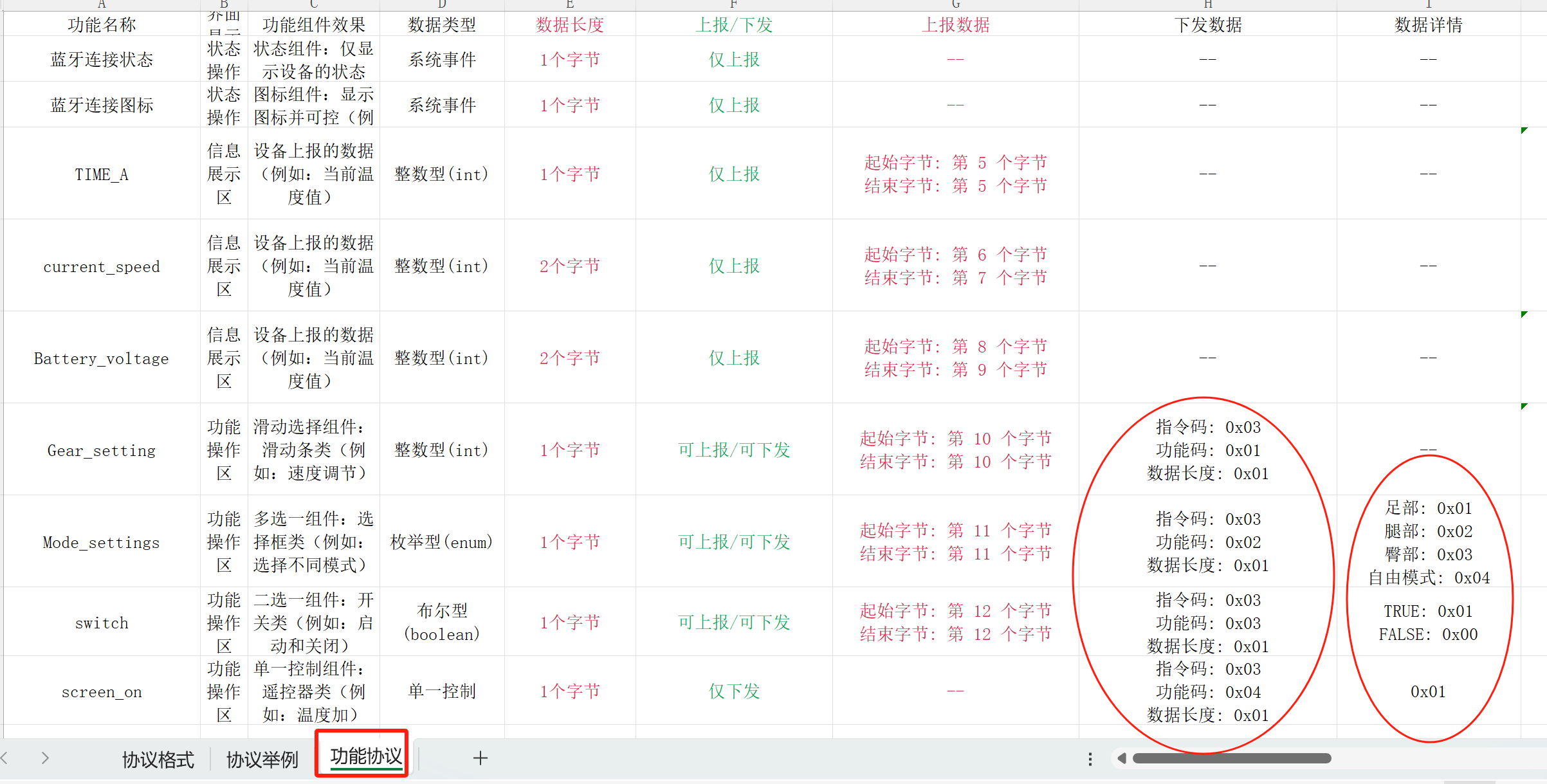
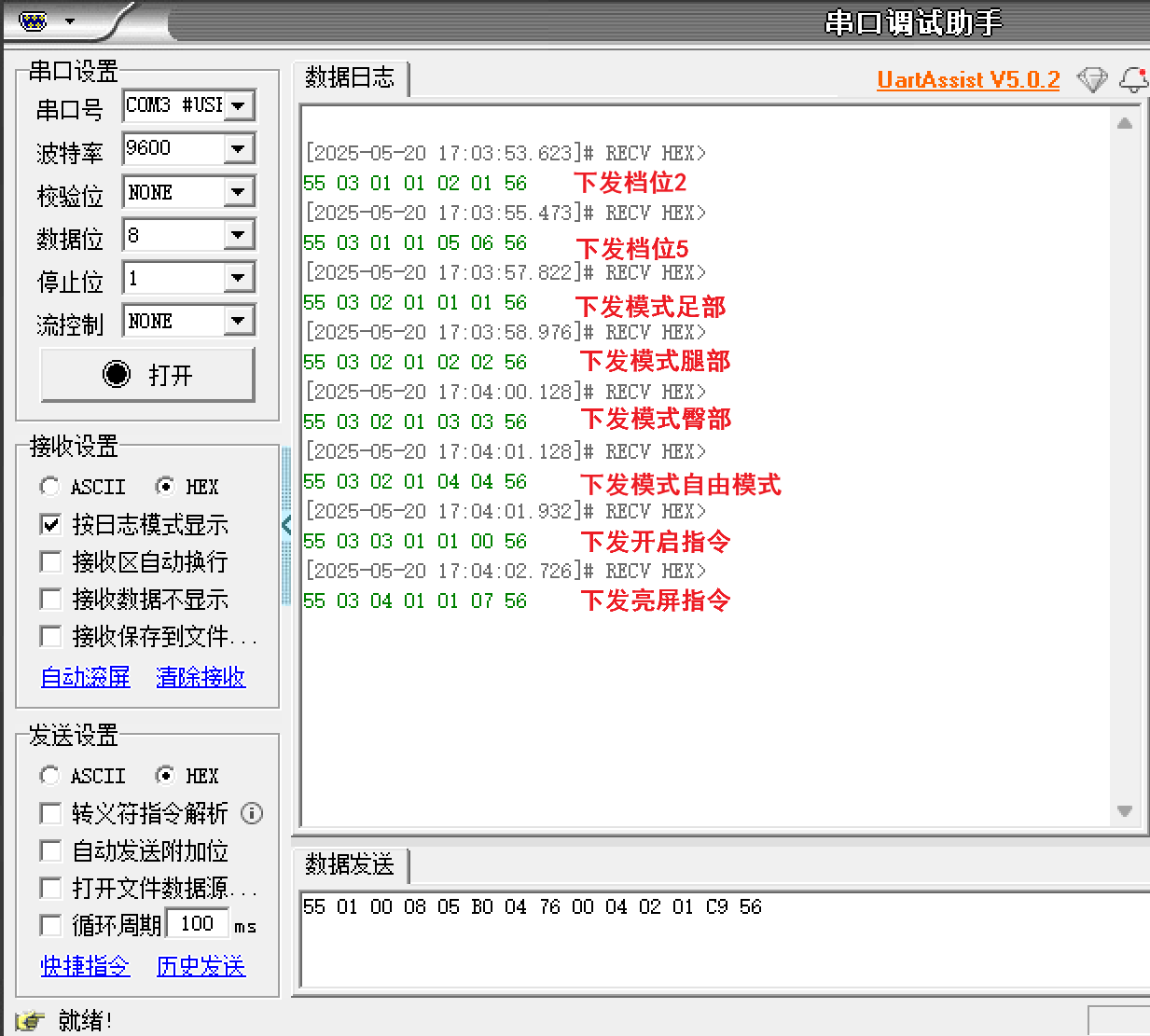
<4>:筋膜枪演示项目测试结束
完成各项功能测试后,将对应的验证按钮打开通过,至此我们就完成了APP的开发: